実績の登録・編集
実績登録画面では、テンプレートを用いて従業員の営業実績をツールに登録することができます。
CSVテンプレートのダウンロード方法
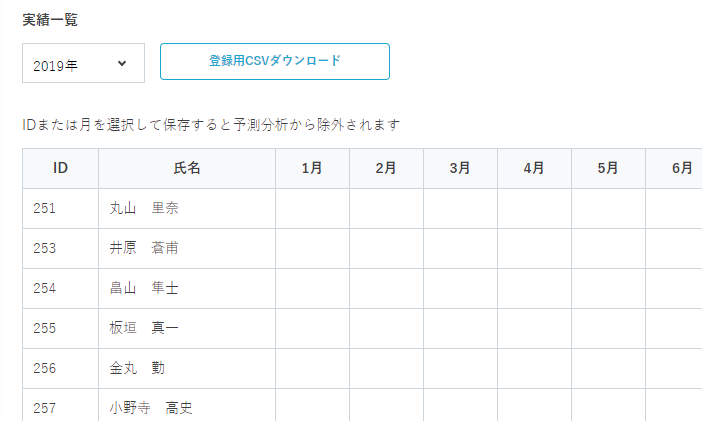
実績を入力したい年度をプルダウンから選択します。
選択した年度の一覧が表示された状態で「登録用CSVダウンロード」を押すと、選択した年度のCSVのテンプレートがダウンロードされます。
テンプレートへの入力例
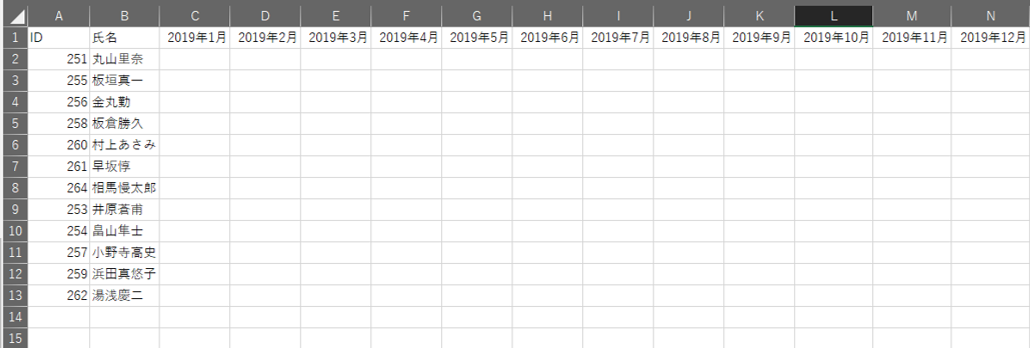
テンプレートは、すでにIDと氏名が入力された状態でダウンロードされます。
各月に半角数値で実績を入力し、CSV形式で保存してください。
この時、入力した実績の表示形式が通貨や文字列であったり、IDや氏名が消えていたりする場合は登録ができません。
(Excelご利用の方で年月が正しく表示されない場合は、セル幅を広げご確認ください。)
テンプレートのアップロード方法
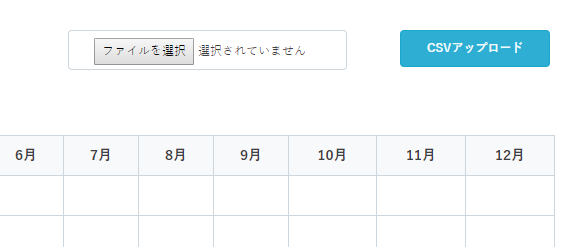
「ファイルを選択」から、実績を入力したCSVファイルを選択してください。
アップロードボタンを押すと、実績の登録が完了します。
登録済み実績の編集
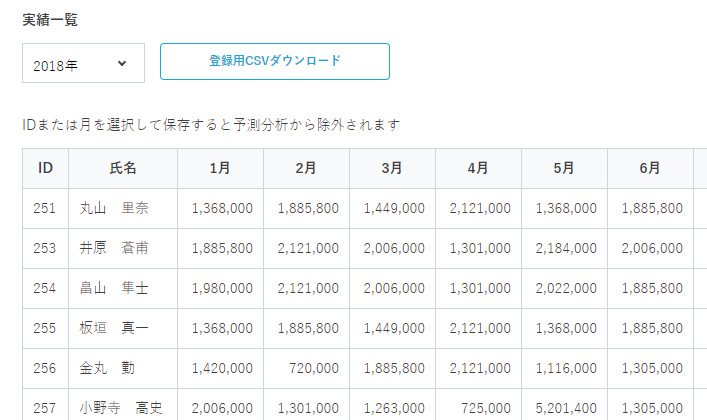
実績登録が済んでいる年度の一覧が表示された状態で「登録用CSVダウンロード」を押すと、実績が入力されているCSVのテンプレートがダウンロードされます。
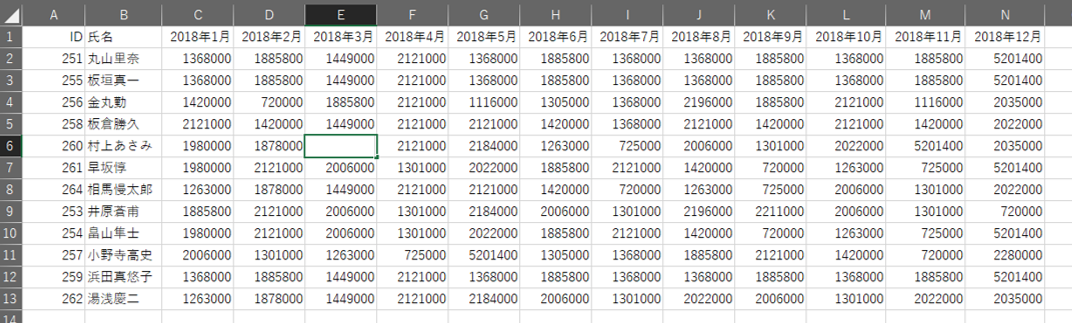
既に入力されている実績を編集、保存し、同様の手順でファイルをアップロードしてください。
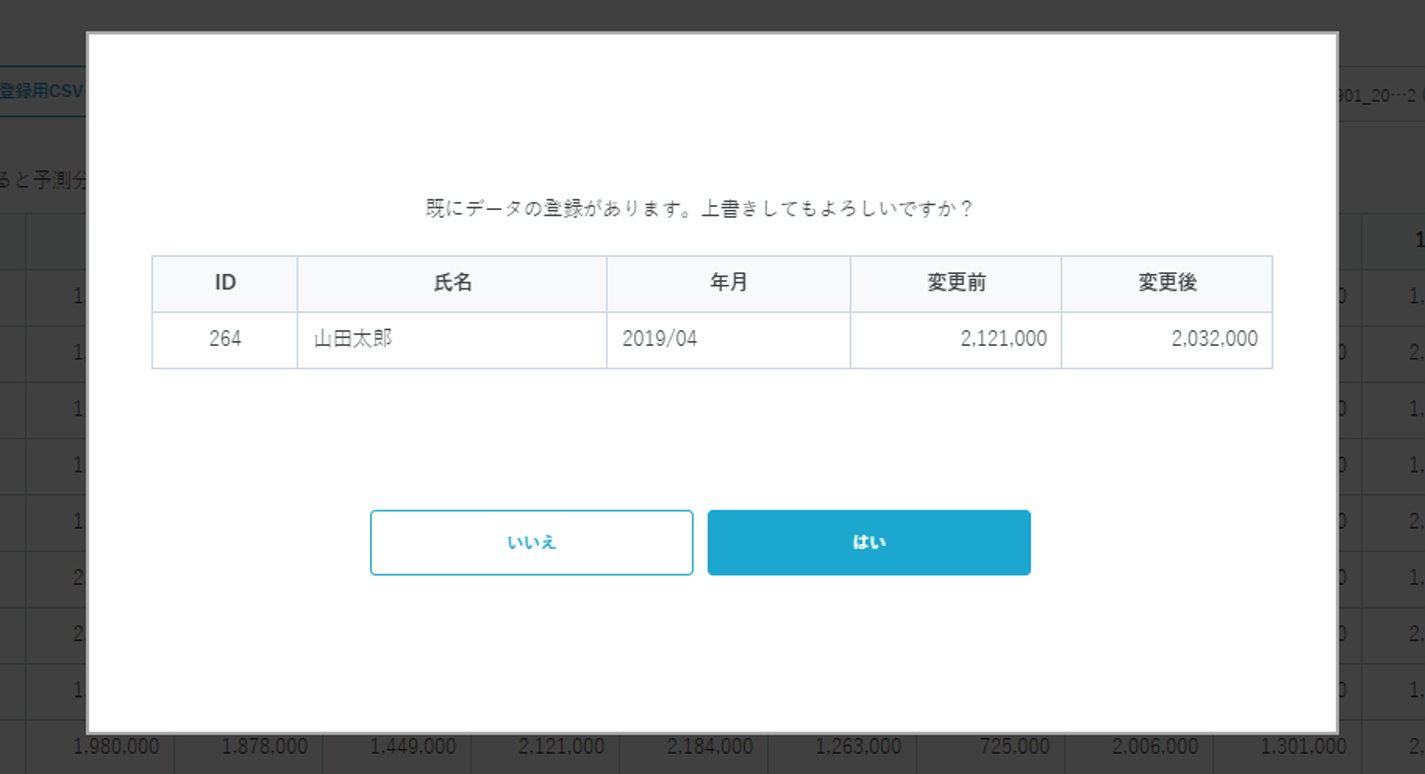
アップロードしたファイルと重複するデータが存在する場合、確認のポップアップが表示されます。
「はい」をクリックすると新しい情報を上書きし、実績が更新されます。
登録済み実績の削除
実績の編集と同様の手順で、登録済み実績を削除いただくことができます。
既に入力されている実績を削除し、空欄の状態でアップロードを実行してください。
実績の情報が空欄に更新され、以前の実績データは削除されます。
その他の機能